Cara Mengatasi HP Penuh Gara-gara WhatsApp, Ikuti Langkah Mudah Ini Tanpa Menghapus Chat!
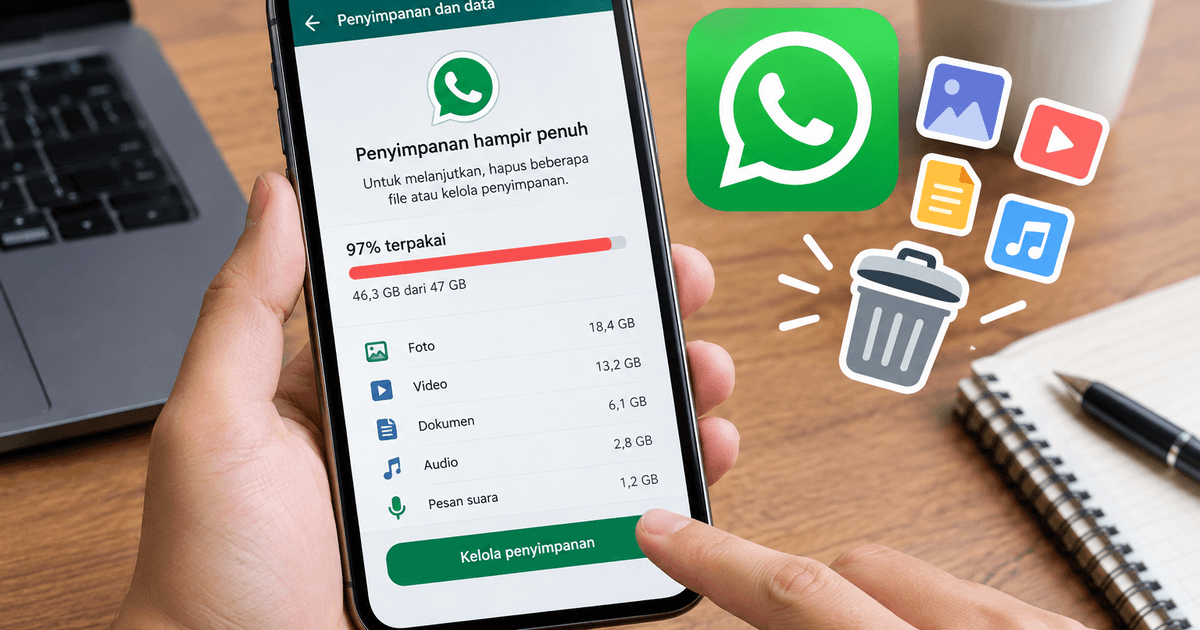
Sumbar.akurat.co – Penyimpanan HP penuh gara-gara WhatsApp menjadi masalah yang kerap dialami pengguna smartphone. Banyaknya foto, video, dokumen, hingga file yang dikirim melalui grup percakapan dapat membuat memori internal terus berkurang tanpa disadari.
Kondisi tersebut bisa semakin terasa bagi pengguna yang aktif dalam banyak grup WhatsApp, baik untuk keperluan pekerjaan, keluarga, maupun komunitas.
Jika dibiarkan, penyimpanan yang hampir habis dapat membuat pengguna kesulitan mengunduh file, memasang aplikasi baru, hingga melakukan pencadangan percakapan.
Namun, pengguna tidak harus langsung menghapus aplikasi atau membersihkan seluruh isi chat untuk mengatasi masalah tersebut. WhatsApp menyediakan fitur pengelolaan penyimpanan yang memungkinkan pengguna memeriksa file berukuran besar dan menghapus media yang sudah tidak diperlukan.
Berikut beberapa langkah mengatasi HP penuh gara-gara WhatsApp yang bisa dilakukan pengguna Android maupun iPhone.
1. Periksa Penyimpanan WhatsApp
Langkah pertama adalah mengetahui seberapa besar ruang penyimpanan yang digunakan WhatsApp. Dengan begitu, pengguna bisa menentukan file atau percakapan mana yang paling banyak menghabiskan kapasitas memori.
Untuk memeriksanya, ikuti langkah berikut:
Buka aplikasi WhatsApp.
Masuk ke menu Setelan atau Pengaturan.
Pilih Penyimpanan dan data.
Ketuk Kelola penyimpanan.
Periksa jumlah ruang yang digunakan serta daftar media dari berbagai percakapan.
Pada menu tersebut, pengguna dapat meninjau file yang tersimpan dan mengidentifikasi media berukuran besar. Pengguna juga bisa memeriksa percakapan tertentu untuk mengetahui grup atau kontak yang paling banyak menyimpan foto, video, dan dokumen.
2. Hapus Foto dan Video Berukuran Besar
Foto dan video yang dikirim melalui WhatsApp dapat menghabiskan banyak ruang penyimpanan, terutama jika file tersebut memiliki resolusi tinggi atau durasi panjang.
Untuk mengatasinya, pengguna bisa membuka menu Setelan, memilih Penyimpanan dan data, lalu masuk ke Kelola penyimpanan.
Selanjutnya, periksa media berukuran besar dan pilih file yang sudah tidak diperlukan. Pengguna dapat meninjau foto, video, dokumen, maupun file lainnya sebelum menghapusnya.
Jika terdapat video lama yang sudah tersimpan di perangkat lain atau tidak lagi dibutuhkan, menghapusnya bisa menjadi salah satu cara untuk mengosongkan memori HP.
Meski demikian, pastikan file penting sudah dicadangkan atau disimpan di tempat lain sebelum dihapus. Media yang dihapus melalui fitur pengelolaan penyimpanan WhatsApp belum tentu bisa diunduh kembali dari percakapan asal.
3. Hapus Media dari Grup WhatsApp yang Jarang Digunakan
Grup WhatsApp sering menjadi sumber penumpukan file karena banyak anggota dapat mengirim foto, video, pesan suara, dan dokumen secara bergantian.
Jika pengguna tergabung dalam banyak grup, media yang terkumpul selama berbulan-bulan dapat memenuhi penyimpanan HP.
Untuk membersihkannya, buka menu Kelola penyimpanan dan pilih percakapan atau grup yang menggunakan banyak ruang. Periksa file yang tersedia, kemudian pilih media yang tidak lagi dibutuhkan untuk dihapus.
Pengguna juga dapat membersihkan media dari percakapan tertentu melalui menu informasi chat dan opsi pengelolaan atau pembersihan media, jika tersedia.
Cara ini memungkinkan pengguna mengosongkan penyimpanan tanpa harus menghapus seluruh percakapan. Pesan teks yang masih dibutuhkan pun dapat tetap dipertahankan selama pengguna tidak memilih opsi untuk menghapus seluruh isi chat.
4. Matikan Unduhan Media Otomatis
Cara mengatasi HP penuh gara-gara WhatsApp berikutnya adalah membatasi unduhan media otomatis.
Fitur unduhan otomatis memungkinkan foto, video, dokumen, dan audio diunduh berdasarkan pengaturan koneksi yang digunakan. Jika fitur ini dibiarkan aktif untuk semua jenis file, penyimpanan dapat cepat terisi, terutama ketika pengguna menerima banyak kiriman dari grup.
Baca Juga: Cara Mengatasi M-Banking yang Terblokir, Ketahui Penyebab dan Langkah Mudah Mengaktifkannya Kembali
Berikut langkah untuk mengaturnya:
Buka WhatsApp.
Masuk ke Setelan atau Pengaturan.
Pilih Penyimpanan dan data.
Cari bagian Unduh otomatis media atau Media auto-download.
Periksa pengaturan saat menggunakan data seluler, Wi-Fi, dan roaming.
Hilangkan centang pada jenis media yang tidak ingin diunduh secara otomatis, kemudian simpan pengaturan.
Pengguna dapat menyesuaikan pengaturan sesuai kebutuhan. Misalnya, video dan dokumen bisa diatur agar tidak terunduh otomatis, sedangkan foto tetap dapat diunduh ketika diperlukan.
Dengan cara ini, pengguna memiliki kendali lebih besar terhadap file yang masuk ke perangkat.
5. Nonaktifkan Visibilitas Media WhatsApp di Galeri
Selain memenuhi penyimpanan internal, foto dan video WhatsApp juga dapat membuat galeri HP dipenuhi berbagai file yang tidak selalu ingin disimpan.
Pada Android, pengguna dapat mengatur agar media baru dari WhatsApp tidak otomatis ditampilkan di galeri.
Caranya, buka WhatsApp, masuk ke Setelan, pilih Chat, kemudian nonaktifkan opsi Visibilitas media.
Pengaturan ini juga dapat diterapkan pada percakapan atau grup tertentu melalui informasi chat, kemudian memilih opsi Visibilitas media.
Namun, perlu dipahami bahwa menonaktifkan visibilitas media tidak otomatis menghapus file yang sudah tersimpan di perangkat. Pengaturan ini hanya mengatur penampilan media baru di galeri, bukan membersihkan seluruh penyimpanan WhatsApp.
Jika memori HP sudah penuh, pengguna tetap perlu menghapus media yang tidak diperlukan melalui pengelola penyimpanan WhatsApp atau galeri perangkat.
6. Bersihkan Cache dan Periksa Penyimpanan HP
Apabila penyimpanan masih penuh setelah media WhatsApp dibersihkan, pengguna dapat memeriksa kategori lain yang menggunakan ruang besar.
Pada HP Android, buka Setelan, kemudian pilih Penyimpanan. Nama dan lokasi menu dapat berbeda sesuai merek serta versi sistem operasi.
Periksa ukuran aplikasi, foto, video, unduhan, dan berkas lainnya untuk mengetahui bagian yang paling banyak menggunakan kapasitas memori.
Pengguna Android juga dapat memeriksa cache aplikasi melalui pengaturan aplikasi. Jika tersedia, pilih WhatsApp, masuk ke bagian Penyimpanan, kemudian ketuk Hapus cache.
Perlu diperhatikan, opsi Hapus cache berbeda dengan Hapus data atau Hapus penyimpanan. Jangan memilih Hapus data secara sembarangan karena tindakan tersebut dapat menghapus data aplikasi lokal dan mengharuskan pengguna melakukan pengaturan atau masuk kembali ke akun.
Pada iPhone, pengguna dapat memeriksa penggunaan kapasitas melalui Pengaturan, kemudian Umum dan Penyimpanan iPhone. Pengelolaan file WhatsApp tetap bisa dilakukan dari menu Kelola penyimpanan di dalam aplikasi.
Baca Juga: Cara Perpanjang SIM 2026: Lengkap Syarat, Biaya, Dokumen, dan Lokasi SIM Keliling
7. Cadangkan File Penting Sebelum Menghapusnya
Sebelum membersihkan banyak file, pastikan foto, video, dokumen, dan percakapan penting sudah dicadangkan jika masih dibutuhkan.
WhatsApp menyediakan fitur pencadangan chat yang dapat digunakan sesuai perangkat dan akun penyimpanan yang terhubung. Pada Android, pencadangan umumnya menggunakan akun Google, sedangkan pada iPhone menggunakan iCloud.
Pastikan pencadangan selesai dan file penting benar-benar tersedia sebelum melakukan penghapusan. Perlu diingat, cadangan percakapan dan file media tidak selalu mencakup semua salinan file yang tersimpan di galeri atau folder perangkat.
Pengguna juga dapat memindahkan foto dan video penting ke komputer atau media penyimpanan lain sebelum menghapus salinan yang tidak dibutuhkan dari HP.



Dilarang mengambil dan/atau menayangkan ulang sebagian atau keseluruhan artikel di atas untuk konten akun media sosial komersil tanpa seizin redaksi.
Berita Terkini